Accessible Search Select
Un componente de selección con buscador integrado, reutilizable y tipado en TypeScript.
Soporta selección única o múltiple y filtrado en memoria.
Instalación
npm install accessible-search-select
yarn add accessible-search-select
Requisitos
Esta librería utiliza React hooks, por lo que necesita que React esté instalado en tu proyecto.
npm install react react-dom
Uso básico
import { SelectSearch } from "accessible-search-select";

interface User {
  id: number;
  name: string;
}

const users: User[] = [
  { id: 1, name: "Juan" },
  { id: 2, name: "María" },
  { id: 3, name: "Pedro" },
];

export default function App() {
  return (
    <SelectSearch<User>
      options={users}
      optionLabel="name"
      optionValue="id"
      onChange={(value) => console.log("Seleccionado:", value)}
      placeholder="Buscar usuario..."
      noResultsText="Sin resultados"
    />
  );
}
💡 Nota: El tipo User es solo un ejemplo. El componente SelectSearch es genérico (<T>) y funciona con cualquier estructura de datos.
Props
options | T[] | ✅ | Lista de opciones a mostrar. |
optionLabel | keyof T | ✅ | Clave del objeto que se mostrará como texto en la lista. |
optionLabel2 | keyof T | ❌ | Clave opcional del objeto que se mostrará como texto secundario (entre paréntesis). |
optionValue | keyof T | ✅ | Clave del objeto que se usará como valor único de la opción. |
value | T | T[] | ❌ | Valor actual (single o multiple). |
onChange | (value: T | T[] | null) => void | ✅ | Se ejecuta al seleccionar/deseleccionar opciones. |
multiple | boolean | ❌ | Habilita selección múltiple. Default: false. |
placeholder | string | ❌ | Texto del input de búsqueda. |
ariaInputLabel | string | ❌ | Texto accesible para el input. Default: "Buscar opción". |
ariaListboxLabel | string | ❌ | Texto accesible para el listbox. Default: "Opciones disponibles". |
noResultsText | string | ❌ | Texto mostrado si no hay coincidencias. |
className | string | ❌ | Clase CSS personalizada para el contenedor. |
Ejemplo con selección múltiple controlada (useState)
import { useState } from "react";
import { SelectSearch } from "accessible-search-select";

interface User {
  id: number;
  name: string;
}

const users: User[] = [
  { id: 1, name: "Juan" },
  { id: 2, name: "María" },
  { id: 3, name: "Pedro" },
];

export default function App() {
  const [selectedUsers, setSelectedUsers] = useState<User[] | null>([]);

  return (
    <div>
      <SelectSearch<User>
        options={users}
        optionLabel="name"
        optionValue="id"
        multiple
        value={selectedUsers}
        onChange={setSelectedUsers}
        placeholder="Buscar..."
        noResultsText="Nada encontrado"
      />

      {selectedUsers && selectedUsers.length > 0 && (
        <p>
          Usuarios seleccionados:{" "}
          {selectedUsers.map(u => u.name).join(", ")}
        </p>
      )}
    </div>
  );
}
Flujo de funcionamiento
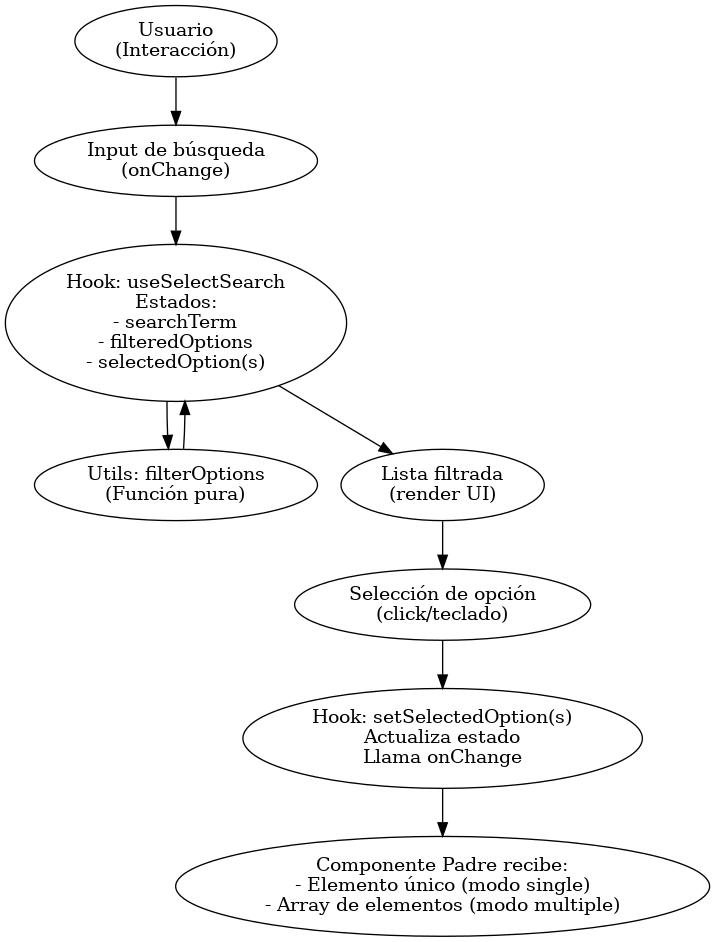
La búsqueda actualiza searchTerm, se filtran las opciones y se renderiza la lista.
Al seleccionar, se llama onChange devolviendo un elemento único o un array según multiple.
Flujo de funcionamiento con ARIA
⚡ Accesibilidad:
El componente está diseñado para ser completamente accesible, compatible con lectores de pantalla y navegación con teclado.
- El input utiliza
aria-label (o ariaInputLabel) para describir su función.
- La lista utiliza
role="listbox" y aria-multiselectable si es selección múltiple.
- Cada elemento utiliza
role="option" y aria-selected según su estado.
- La navegación con teclado mantiene
aria-activedescendant apuntando al elemento resaltado (highlightedIndex), aunque no haya focus real en el li.
Personalización con CSS
Puedes pasar tu propia clase al componente usando la prop className para aplicar estilos externos a los elementos internos (input, ul, li).
import "accessible-search-select/style.css";
<SelectSearch<User>
className="mi-select-search"
options={users}
optionLabel="name"
optionValue="id"
onChange={(v) => console.log(v)}
placeholder="Buscar..."
/>
Clases internas
El componente utiliza las siguientes clases para aplicar estilos, siguiendo la convención BEM:
select-search__container | Contenedor principal del componente. |
select-search__input | El input de búsqueda. |
select-search__list | Lista (ul) que contiene los elementos filtrados. |
select-search__item | Cada elemento (li) de la lista. |
select-search__label2 | Texto secundario opcional (derivado de optionLabel2). Aparece entre paréntesis junto al label principal. |
select-search__item--highlighted | Modificador visual para el elemento actualmente resaltado por navegación con teclado (no es focus real; se usa con aria-activedescendant). |
select-search__item--selected | Modificador para un elemento seleccionado. |
select-search-no-results | Mensaje que aparece cuando no hay resultados. |
💡 Nota: Las clases listadas arriba ya vienen preestilizadas en el CSS que exporta la librería, pero puedes sobrescribir sus estilos usando tu propia clase a través de la prop className.
CSS externo (personalizable)
.mi-select-search {
}
.mi-select-search .select-search__input {
}
.mi-select-search .select-search__list {
}
.mi-select-search .select-search__item {
}
.mi-select-search .select-search__label2 {
}
.mi-select-search .select-search__item--highlighted {
}
.mi-select-search .select-search__item--selected {
}
.mi-select-search .select-search-no-results {
}
💡 Nota: Al pasar tu propia clase al componente mediante la prop className, puedes sobrescribir los estilos de las clases internas (select-search__input, select-search__list, select-search__item, etc.) que ya vienen preestilizadas en el CSS de la librería.
Estructura interna
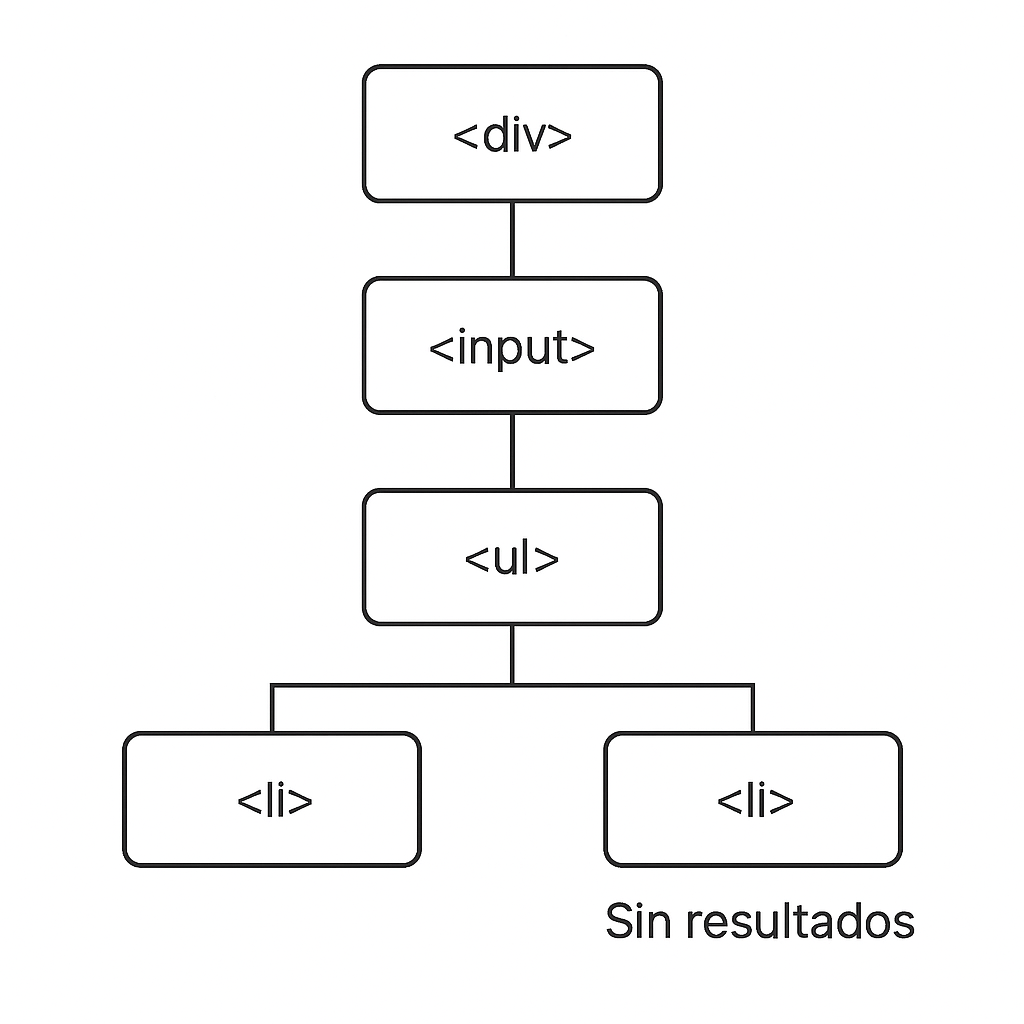
En la imagen puedes ver la estructura interna del componente: un input seguido por un ul con li para cada opción.
Licencia
MIT