# vue-img-clipping
简单易用的vue图片裁剪插件,支持旋转、缩放、平移,固定比例,固定尺寸,远程图片裁剪,只需要很少的代码就可以实现裁剪功能,也可以通过调整参数以适应你自己的业务需求
### 更新说明:
2021-09-09
- 新增圆形截取框, 设置为圆形取景框后,截取出图片可以设置为圆形或方形,若是设置比例咋不生效
### 特色:
- 兼容IE9+,MSEdge,Chrome,Firefox
- 两种展现形式,行内或弹窗
- 可旋转、缩放图片
- 任意比例、大小裁剪
- 固定比例、大小裁剪
- 支持远程图片裁剪、跨域设置
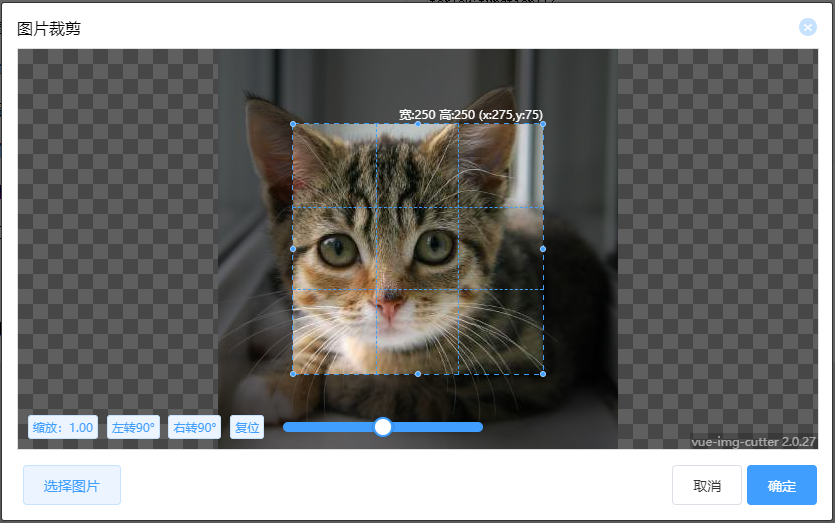
### 插件截图:
### 使用方法:
1. 安装
npm install vue-img-clipping --save-dev
2. 将ImgCutter.vue文件引入项目:
import ImgClipping from 'vue-img-clipping'
export default {
        components:{
            ImgClipping
        },
...
}
3. 在页面中使用:
<ImgClipping v-on:cutDown="cutDown"></ImgClipping>
4. 可使用solt
<ImgClipping v-on:cutDown="cutDown">
    <button slot="open">选择图片</button>
</ImgClipping>
5. 远程、跨域裁剪(兼容IE9)
需要自己写一个方法来触发裁剪工具弹出
在方法中先将图片上传至服务器,拿到返回的url后创建一个obj,然后将对象传入裁剪工具
2.1.9版本后只需要传入图片url和图片名称
let obj = {
name:'1.jpg',
src:'http://url/1.jpg',
}
forIe9:function(){
this.$refs.imgCutterModal.handleOpen({
name:"image.jpg",
src:"http://imageServ.com/image.jpg",
});
}
### 参数说明:
| viewfinderShape | 取景框形状(square:方形,circular:圆形) | String | 否 | square | 新属性 |
| picShape | 图片形状(square:方形,circular:圆形) | String | 否 | square | 新属性 |
| isModal | 是否为弹窗模式 | Boolean | 否 | true | |
| showChooseBtn | 是否显示选择图片按钮 | Boolean | 否 | true | |
| lockScroll | 是否在Dialog出现时将body滚动锁定 | Boolean | 否 | true | |
| label | 默认打开裁剪工具按钮的显示文字 | String | 否 | 选择图片 | |
| boxWidth | 裁剪工具宽度 | Number | 否 | 800 | |
| boxHeight | 裁剪工具高度 | Number | 否 | 400 | |
| cutWidth | 默认裁剪宽度 | Number | 否 | 200 | |
| cutHeight | 默认裁剪高度 | Number | 否 | 200 | |
| tool | 是否显示工具栏 | Boolean | 否 | true | |
| toolBgc | 工具栏背景色 | String(例: "#fff") | 否 | #fff | |
| sizeChange | 是否能够调整裁剪框大小 | Boolean | 否 | true | |
| moveAble | 能否调整裁剪区域位置 | Boolean | 否 | true | |
| imgMove | 能否拖动图片 | Boolean | 否 | true | |
| originalGraph | 是否直接裁剪原图 | Boolean | 否 | false | |
| crossOrigin | 是否设置跨域,需要服务器做相应更改 | Boolean | 否 | false | |
| crossOriginHeader | 设置跨域信息crossOrigin为true时才生效 | String | 否 | '' | |
| rate | 图片比例 | String(例: "4:3") | 否 | - | |
| WatermarkText | 水印文字 | String | 否 | '' | |
| WatermarkTextFont | 水印文字字体 | String | 否 | '12px Sans-serif' | |
| WatermarkTextColor | 水印文字颜色 | String | 否 | '#fff' | |
| WatermarkTextX | 水印文字水平位置 | Number | 否 | 0.95 | |
| WatermarkTextY | 水印文字垂直位置 | Number | 否 | 0.95 | |
| smallToUpload | 如果裁剪尺寸固定且图片尺寸小于裁剪尺寸则不裁剪直接返回文件 | Boolean | 否 | false | |
| saveCutPosition | 是否保存上一次裁剪位置及大小 | Boolean | 否 | false | |
| scaleAble | 是否允许滚轮缩放图片 | Boolean | 否 | true | |
| index | 自定义参数,将会同结果一起返回 | Any | 否 | null | |
| previewMode | 裁剪过程中是否返回裁剪结果,如果裁剪出现卡顿时将此项设置为false | Boolean | 否 | true | |
| fileType | 返回的文件类型 ( png / jpeg / webp) | String | 否 | png | |
支持slot,在组件内部使用带有slot="open"属性的元素即可自定义打开组件的按钮
### 钩子函数:
| 属性名 | 作用 | 类型 | 必填 | 返回值 |
|:----:|:----:|:----:|:----:|:----:|
|cutDown|完成截图后要执行的方法|Function|是|Object|
|error|错误回调|Function|否|Error object|
|onChooseImg|选择图片后|Function|否|Object|
|onPrintImg|在画布上绘制图片|Function|否|Object|
|onClearAll|清空画布|Function|否|null|
### 插槽(slot):
| 插槽名称 | 作用 |
|:----:|:----:|
|open 或 openImgCutter|弹出裁剪框|
|choose|选择本地图片|
|cancel|取消/清空|
|confirm|确认裁剪|
|ratio|工具栏:宽高比|
|scaleReset|工具栏: 重置缩放|
|turnLeft|工具栏: 向左旋转|
|turnRight|工具栏: 向右旋转|
|reset|工具栏: 重置旋转|
|flipHorizontal|工具栏: 水平翻转|
|flipVertically|工具栏: 垂直翻转|
### 返回值 @cutDown:
| fileName | 文件名 |
| file | file类型的文件对象(IE部分版本可能不会返回) |
| blob | blob类型的文件对象(IE部分版本可能不会返回) |
| dataURL | dataURL |
| index | Any |