think-debug-toolbar
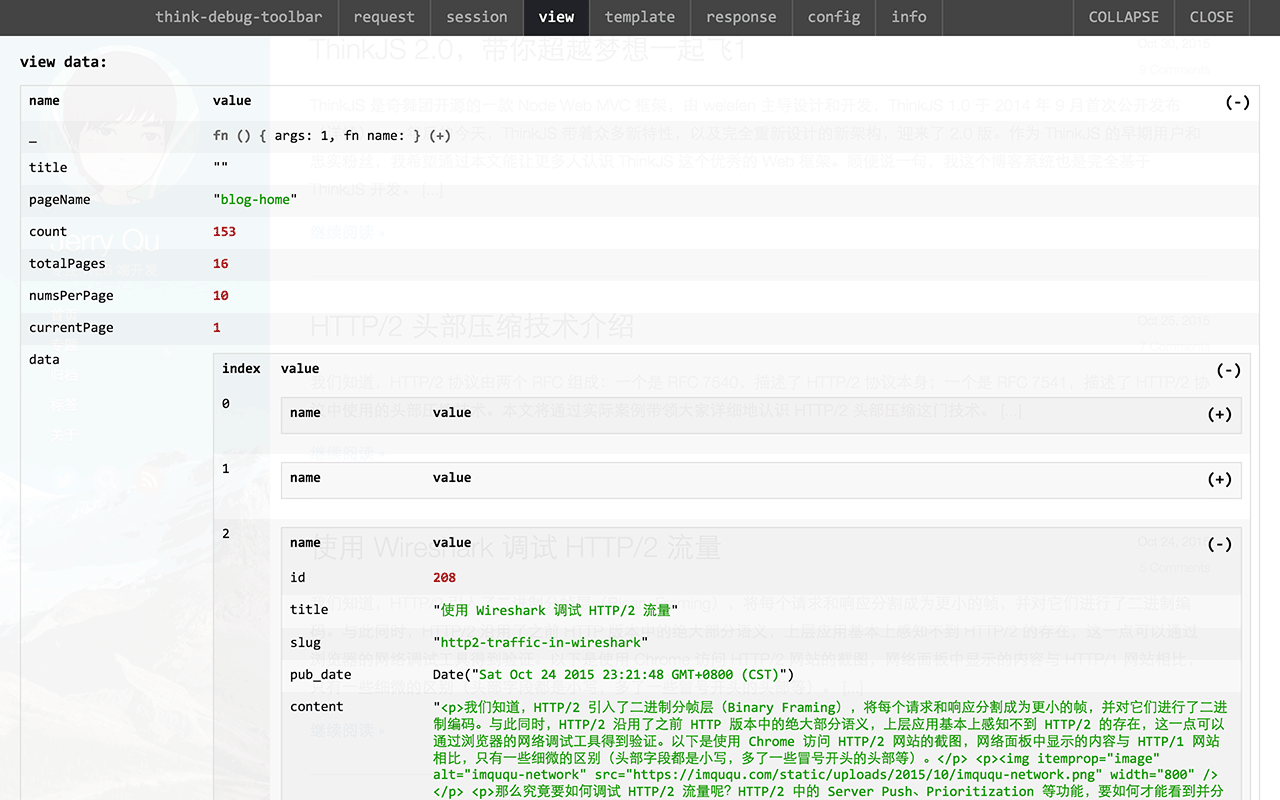
为使用 ThinkJS 2.0 开发的项目增加一个调试工具条,可以在开发环境下快速查看以下信息:
- HTTP 请求;
- HTTP 响应;
- ThinkJS Session;
- ThinkJS View 变量;
- 模板文件信息;
- ThinkJS 配置;
- ThinkJS 环境变量;
本插件在 devoidfury/express-debug 基础上开发,为 ThinkJS 做了大量调整,仅适用于 ThinkJS 2.x。
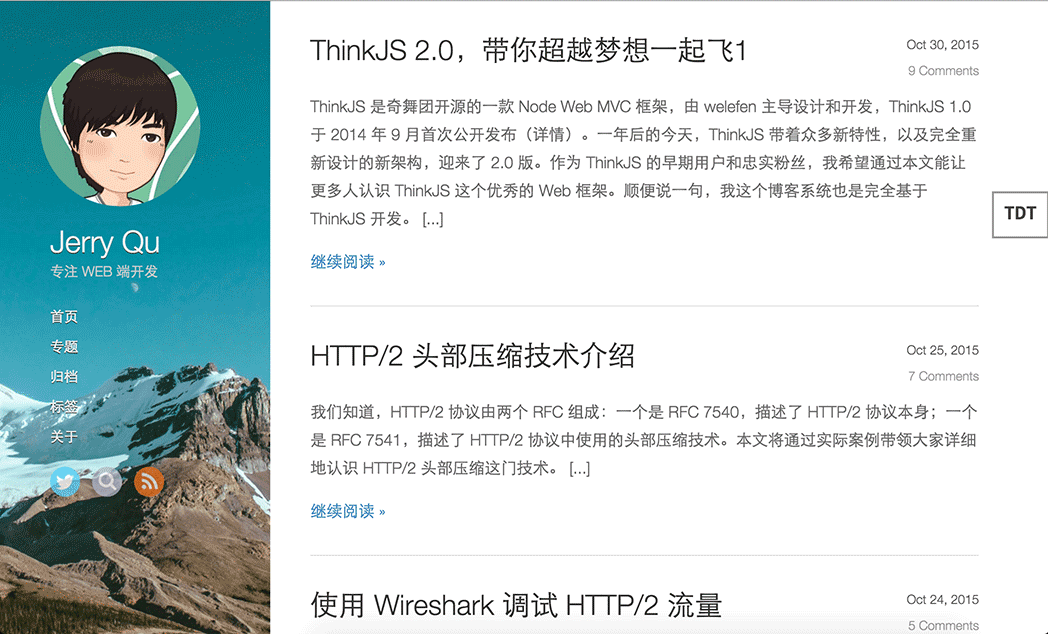
这里有两张截图:截图一、截图二。
安装
npm install think-debug-toolbar --save
使用
注册 middleware
打开这个文件:src/common/bootstrap/middleware.js(如果不存在则新建),写入以下代码:
'use strict';

import debugToolbar from 'think-debug-toolbar';

let conf = {
	panels: ['request', 'session', 'view', 'template', 'response', 'config', 'info'],
	depth: 4,
	extra_attrs: '',
	disabled: false,
	sort: false
};

think.middleware('debug_toolbar', debugToolbar(conf));
以上代码中的 conf 为默认配置,具体含义如下:
panels - 通过这个配置可以只启用部分面板或者调整面板顺序;depth - 设置显示信息的最大层级;extra_attrs - 给显示在页面上的悬浮按钮增加额外属性;disabled - 临时禁用调试工具条;sort - 显示信息前是否需要基于 key 做排序;
配置 hook
打开这个文件:src/common/config/hook.js(如果不存在则新建),写入以下代码:
'use strict';

import debugToolbar from 'think-debug-toolbar';

export default {
	view_filter : ['append', debugToolbar({})],
}
如果你的 hook.js 有其他配置,请自行调整,不要直接覆盖。
如果一切正常,刷新页面后,应该会出现一个浮层按钮,点击按钮就可以查看丰富的调试信息了。
注意事项
本工具只会在开发环境启用(通过判断 think.env 是否等于 development 来决定是否启用)。需要注意的是:一定不要在线上启用开发模式。
LICENSE
MIT