

Company News
AWS Security Hub Adds Socket for Supply Chain Security
Socket is now in the AWS Security Hub Extended plan. Adopt it through AWS, apply committed spend, and block malicious open source packages.
By Feross Aboukhadijeh - Aug 04, 2026
@katatan/agents
Advanced tools
KATATAN E2E testing agent set — Playwright + KATATAN MCP integration for Claude Code, VS Code, and Cursor
KATATAN の AI エージェントセットです。
npx @katatan/agents init の 1 コマンドで、AI コーディングエージェントが E2E テストを自動で計画・実装・実行・修復するワークフローをセットアップできます。
KATATAN AI エージェントは、Playwright を使った E2E テストを AI に任せるためのエージェントセットです。
あなたが「ログイン機能のテストを作って」と指示するだけで、エージェントがブラウザを操作しながらテストコードを生成・実行・修復まで行います。
内部では 5 つの専門エージェント が連携して動作します:
| エージェント | 役割 |
|---|---|
katatan-supervisor | ユーザーと直接対話する入口。指示を解釈し他エージェントを呼び出す |
katatan-e2e-planner | ブラウザを探索してUIを調査。KATATAN の Dictionary と TestCase を登録する |
katatan-e2e-generator | TestCase をもとに Playwright の TypeScript テストコードを生成する |
katatan-e2e-runner | テストを実行し、結果を KATATAN に記録する |
katatan-e2e-healer | 失敗したテストの原因を分析し、コードを修復して再実行する |
MCP は AI エージェントが外部ツールやサービスに接続するための標準プロトコルです。
このパッケージでは以下の 2 つの MCP サーバーを設定します:
| サーバー | 役割 |
|---|---|
katatan-test | KATATAN の TestSpec・TestCase・Dictionary・TestReport を操作する |
playwright | ブラウザ操作(ページ遷移・スナップショット取得・クリック など)を行う |
| クライアント | 設定ファイル |
|---|---|
| Claude Code | .claude/agents/ + .mcp.json |
| VS Code(GitHub Copilot) | .vscode/mcp.json |
| Cursor | .cursor/mcp.json |
| Kiro(Amazon) | .kiro/settings/mcp.json |
| Google Antigravity | ~/.gemini/antigravity/mcp_config.json(グローバル)+ .agents/skills/ |
テストしたいプロジェクトのルートディレクトリで以下を実行します:
npx @katatan/agents init
Node.js 18 以上が必要です。
Step 1: AIクライアントを選択してください
  1. Claude Code           .claude/agents/ + .mcp.json
  2. VS Code (GitHub Copilot)  .vscode/mcp.json
  3. Cursor                .cursor/mcp.json
  4. Kiro (Amazon)         .kiro/settings/mcp.json
  5. Google Antigravity    ~/.gemini/antigravity/mcp_config.json + .agents/skills/

クライアントを選択 (複数可・Enterですべて選択) > 1,2
カンマ区切りで複数選択できます。Enter のみでは全クライアントが選択されます。
Step 2: KATATAN アクセストークンを入力してください
  KATATANの設定ページ (https://app.katatan.com/) から取得できます
  トークン > kat_xxxxxxxxxxxxxxxx
アクセストークンは KATATAN 設定ページ から取得できます。
選択したクライアントの設定ファイルが自動生成されます。
Playwright がまだインストールされていない場合は、インストールするか確認が表示されます。
.claude/
└── agents/
    ├── katatan-supervisor.md
    ├── katatan-e2e-planner.md
    ├── katatan-e2e-generator.md
    ├── katatan-e2e-runner.md
    └── katatan-e2e-healer.md
.mcp.json
.vscode/
└── mcp.json
.cursor/
└── mcp.json
.kiro/
└── settings/
    └── mcp.json
~/.gemini/antigravity/mcp_config.json  ← グローバル設定(既存設定とマージ)

.agents/
└── skills/
    ├── katatan-supervisor/SKILL.md
    ├── katatan-e2e-planner/SKILL.md
    ├── katatan-e2e-generator/SKILL.md
    ├── katatan-e2e-runner/SKILL.md
    └── katatan-e2e-healer/SKILL.md
@katatan-supervisor に話しかける@katatan-supervisor ログイン画面のE2Eテストを作って
katatan-test と playwright を有効化するkatatan-supervisor スキルに話しかけるユーザー
│ 「ログイン機能のE2Eテストを作って」
▼
katatan-supervisor(指示を解釈・サブエージェントを呼び出す)
│
├─▶ katatan-e2e-planner
│ ブラウザを探索 → Dictionary 登録 → TestCase 登録
│
├─▶ katatan-e2e-generator
│ TestCase → Playwright TypeScript コード生成 → TestReport 作成
│
├─▶ katatan-e2e-runner
│ テスト実行 → 結果を KATATAN に記録
│
└─▶ katatan-e2e-healer(失敗時のみ)
失敗原因の分析 → コード修復 → 再実行
FAQs
KATATAN E2E testing agent set — Playwright + KATATAN MCP integration for Claude Code, VS Code, and Cursor
The npm package @katatan/agents receives a total of 23 weekly downloads. As such, @katatan/agents popularity was classified as not popular.
We found that @katatan/agents demonstrated a healthy version release cadence and project activity because the last version was released less than a year ago. It has 1 open source maintainer collaborating on the project.
Did you know?

Socket for GitHub automatically highlights issues in each pull request and monitors the health of all your open source dependencies. Discover the contents of your packages and block harmful activity before you install or update your dependencies.
Company News
Socket is now in the AWS Security Hub Extended plan. Adopt it through AWS, apply committed spend, and block malicious open source packages.
Research
/Security News
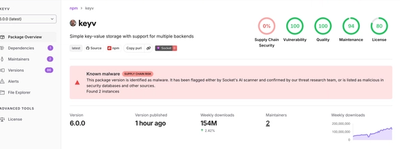
Popular npm packages keyv and cacheable compromised.

Security News
A misconfiguration gave three Anthropic models internet access, and one, believing it was in a simulation, shipped a credential-stealing package to PyPI.